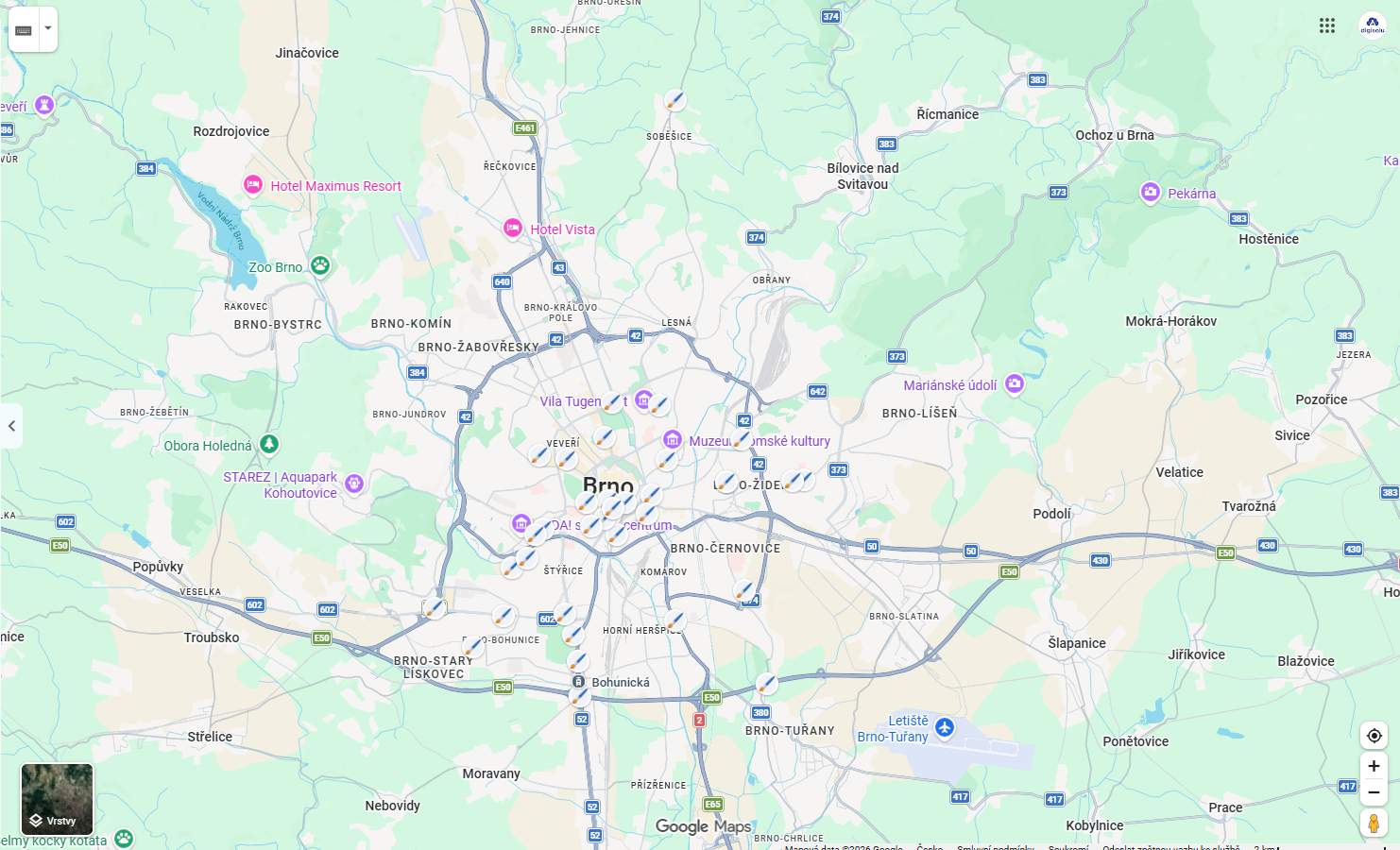
V nejnovějším videu jsem se podíval na to, jak z běžného používání Google Maps udělat skvělý nástroj pro objevování zajímavých míst a street artu v reálném světě.
Brněnské murály od TIMO a vlastní modré linky Street View
Ve videu procházíme vytvořený seznam a ukazujeme si, jak maximálně využít propojování adresních bodů, GPS souřadnic a funkce Street View na mobilním telefonu i na počítači.
Seznam 40 míst murálů TIMO: Seznam obsahuje 40 konkrétních lokací po celém Brně, které zahrnují jak přesné adresy, tak samostatné GPS souřadnice.
Prohlížení na mobilním zařízení: V mobilní aplikaci stačí rozkliknout seznam a klepnout na náhled fotky nebo ikonu 360° Street View u daného bodu.
Okamžitě se dostanete přímo do ulice, kde můžete otáčet kamerou, přibližovat detaily děl nebo zjistit přesné místo v reálném světě.
Praktické poznámky u bodů: U jednotlivých míst v seznamu najdete užitečné tipy jako „popojeď a otoč“, „jeď z kopce“ (např. v Líšeňské ulici u pohledu na murál s autobusem) nebo upozornění „zatím není v Google Maps“.
Uložení seznamu do vlastního profilu: Když si otevřete sdílený odkaz na seznam, můžete si ho jedním klepnutím na tlačítko Uložit přidat pod svůj Google účet.
Seznam pak máte okamžitě po ruce na počítači i v telefonu bez nutnosti znovu hledat odkaz.
Modrá linka Street View od Digital Solution Marketing: Ve videu ukazuji i příklady našeho vlastního 360° snímkování 8K kamerou v místech, kde oficiální autíčko od Googlu nebylo nebo projelo v jinou dobu.
Historie snímků („Zobrazit více termínů“): V rozhraní Street View lze využít časovou osu a porovnávat kvalitu i proměnu míst v čase – například naše snímkování z roku 2022 či 2026 v porovnání s oficiálními záznamy Googlu z let 2011, 2023, 2024 či 2025 (např. u murálu nad Klariskami v Soběšicích a trase směřující do Mariánského údolí)
Malá pauza na kofein pro autora?
Líbí se vám tento článek a máte pocit, že vám ušetřil hodiny tápání v nastavení? Moje klávesnice funguje výhradně na kofeinový pohon a vaše podpora udrží motor v chodu! Pokud chcete podpořit tvorbu dalších návodů nebo mi prostě jen poslat „digitální dýško“ na kafe, můžete tak učinit darem na účet: 2602098198 / 2010
QR kod funguje v aplikaci vaší banky
Vaše karma (frenchpress) vám budou nesmírně vděčni!🌍
Návod: Jak vytvořit a sdílet vlastní seznam míst v Google Mapách
Vytváření vlastních seznamů je skvělý způsob, jak si uspořádat oblíbená místa, výletní trasy nebo tipy pro přátele. Podrobný postup vychází z oficiální nápovědy Google Maps.
Postup vytvoření seznamu:
Otevřete aplikaci Google Mapy v telefonu nebo ve webovém prohlížeči a přihlaste se ke svému účtu Google.
Vyhledejte konkrétní místo nebo klepněte na bod na mapě, který chcete uložit.
V dolní části obrazovky klepněte na tlačítko Uložit (ikona záložky).
Zvolte možnost Nový seznam.
Zadejte název seznamu (např. „TIMO Murály Brno“) a přidejte volitelný popis.
Klepněte na Vytvořit nebo Uložit.
Správa a přidávání poznámek:
Přidání dalších míst: Vyhledejte jakékoliv další místo, klikněte na Uložit a vyberte váš již vytvořený seznam.
Přidání poznámek k bodům: V detailu seznamu můžete ke každé položce napsat vlastní poznámku (např. pokyny k parkování nebo kde se přesně otočit).
Sdílení seznamu s ostatními:
Přejděte do záložky Uloženo (dole v aplikaci nebo v menu na PC).
Otevřete seznam, který chcete sdílet.
Klepněte na ikonu Sdílet v pravém horním rohu.
Zkopírujte odkaz nebo jej přímo odešlete přes sociální sítě a messaging aplikace.
Návod: Jak používat funkci Street View v Mapách Google
Funkce Street View vám umožňuje virtuálně procházet ulice a prohlížet si místa v 360° pohledu. Podrobný návod vychází z nápovědy Google Maps k funkci Street View.
Jak zapnout a procházet Street View:
Na počítači: V pravém dolním rohu obrazovky uchopte žlutou postavičku (Pegmana) a přetáhněte ji na ulici vyznačenou modrou čárou nebo modrým bodem.
Na mobilním telefonu: Klepněte na ikonu vrstev v pravém horním rohu mapy a vyberte vrstvu Street View. Na mapě se zobrazí modré linie a body.
Klepnutím na jakoukoliv modrou čáru se přenesete do 360° pohledu.
Ovládání: Posouváním prstu nebo kliknutím a tažením myší se otáčíte o 360°.
Klepnutím na šipky na silnici se posouváte vpřed nebo vzad.
Prohlížení historických snímků a vlastních modrých linek:
Když jste v režimu Street View, podívejte se do spodní nebo horní části obrazovky na datum snímání.
Klepněte na ikonu „Zobrazit více termínů“ (nebo ikonu hodin).
Vyberte z časové osy předchozí roky nebo alternativní autorské modré linky (jako jsou 360° záznamy vytvořené týmem Digital Solution Marketing).
Odkazy na seznam a modré linky Street View
Prohlédněte si seznam murálů i ukázky našich modrých linek přímo v aplikaci Google Maps:
Pokud máte firemní profil na Googlu jako firma nebo živnostník a chcete mít vždy čerstvé informace, tipy a návody pro jeho správu, připojte se k naší komunitě na platformě Forendors Chci číst nové články na Forendors.cz/digisolu
Tento web používá soubory cookie ke zlepšení vašeho zážitku při procházení webem. Z nich se ve vašem prohlížeči ukládají soubory cookie, které jsou kategorizovány podle potřeby, protože jsou nezbytné pro fungování základních funkcí webu. Používáme také soubory cookie třetích stran, které nám pomáhají analyzovat a porozumět tomu, jak tento web používáte. Tyto cookies budou uloženy ve vašem prohlížeči pouze s vaším souhlasem. Máte také možnost odhlásit se z těchto souborů cookie. Ale odhlášení některých z těchto souborů cookie může ovlivnit váš zážitek z prohlížení.
Nezbytné soubory cookie jsou naprosto nezbytné pro správné fungování webu. Tato kategorie zahrnuje pouze soubory cookie, které zajišťují základní funkce a bezpečnostní prvky webu. Tyto soubory cookie neukládají žádné osobní údaje.
Jakékoli soubory cookie, které nemusí být zvláště nutné pro fungování webu a používají se konkrétně ke shromažďování osobních údajů uživatelů prostřednictvím analýz, reklam a jiného vloženého obsahu, se označují jako nepotřebné soubory cookie. Před spuštěním těchto souborů cookie na vašem webu je povinné získat souhlas uživatele.